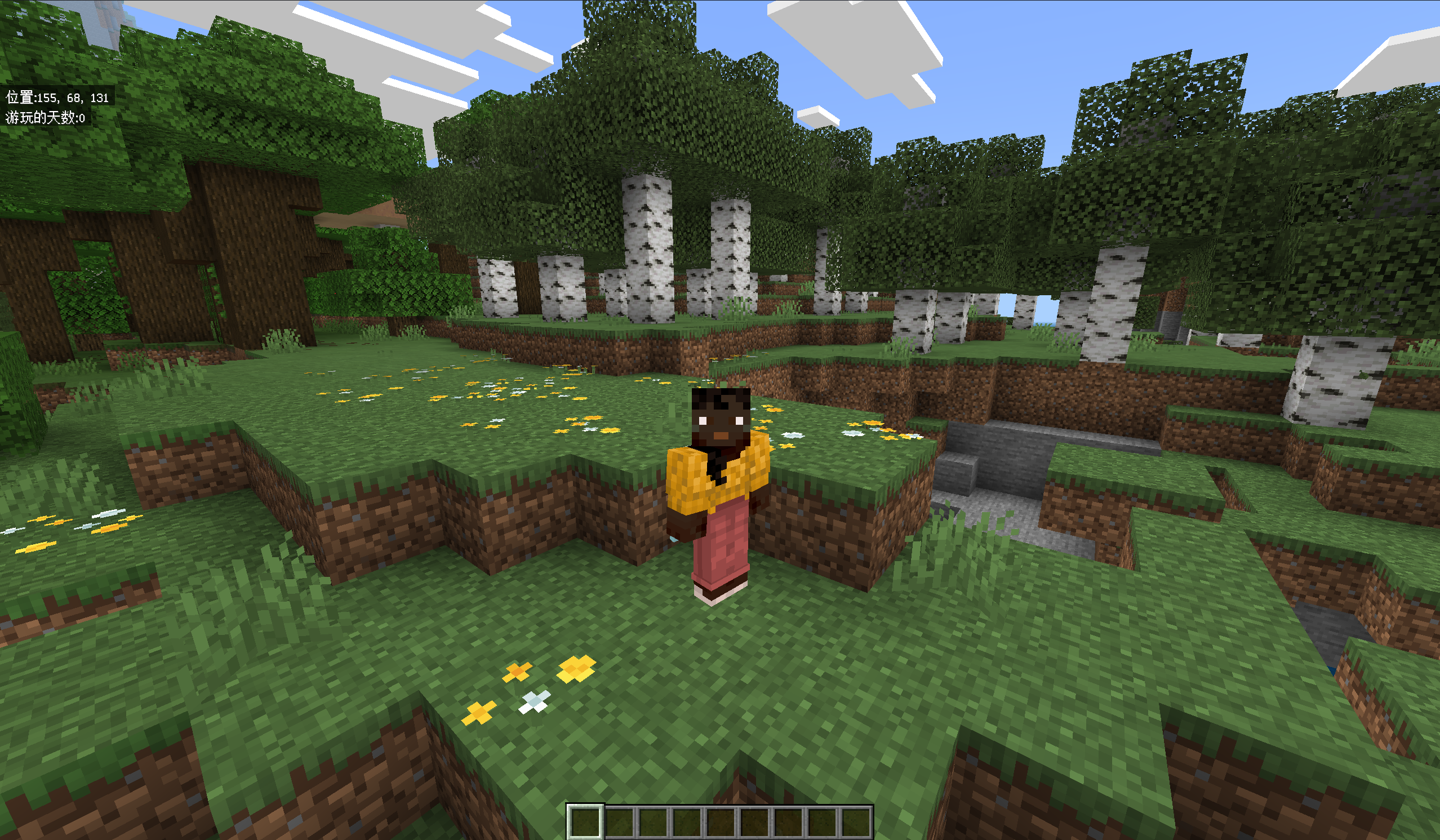
Windows 电脑搭建 Minecraft 基岩版服务器保姆级教程
大家好!继 Java 版服务器教程之后,今天给大家带来 Minecraft 基岩版(Bedrock Edition) 服务器的搭建教程。基岩版的最大优势是跨平台联机,可以让使用 Windows 10/11、手机(iOS/Android)、平板、Xbox、Switch 等不同设备的玩家一起玩耍!
基岩版 vs Java版:有什么区别?
在开始之前,先了解一下两个版本的区别:
| 特性 | Java 版 | 基岩版 |
|---|---|---|
| 支持平台 | 仅 PC(Windows/Mac/Linux) | 多平台(PC/手机/主机) |
| 编程语言 | Java | C++ |
| 模组支持 | 丰富(Forge/Fabric) | 有限(插件/Add-ons) |
| 性能 | 依赖 Java 优化 | 原生性能更好 |
| 红石机制 | 原版红石 | 略有差异 |
| 命令系统 | 传统命令 | 更新的命令语法 |
| 适合人群 | PC 玩家、模组爱好者 | 多平台联机、休闲玩家 |
选择建议:
- 如果朋友中有手机或主机玩家 → 选择基岩版
- 如果想玩大量模组 → 选择Java 版
- 如果都是 PC 玩家且喜欢技术玩法 → 选择Java 版
准备工作
1. 系统要求
- 操作系统:Windows 10 或 Windows 11(64位)
- 内存:建议至少 4GB RAM(基岩版比 Java 版更省资源)
- 硬盘空间:至少 5GB 可用空间
- 网络:稳定的网络连接
- Microsoft 账号:用于正版验证
2. 需要下载的软件
- Minecraft 基岩版服务端(官方提供)
- 文本编辑器(推荐 Notepad++ 或 VS Code)
- 可选:端口映射工具(外网联机需要)
注意:基岩版服务器不需要安装 Java,这是与 Java 版最大的不同!
第一步:下载基岩版服务端
方法一:官方 Bedrock Dedicated Server(推荐)
-
访问官方下载页面
-
选择 Windows 版本
- 找到 “Bedrock Dedicated Server for Windows”
- 点击 “Download” 按钮
- 下载的是一个 .zip 压缩包
-
解压文件
- 在 D 盘或 E 盘创建一个文件夹,如:
D:\MC_Bedrock_Server - 右键下载的 .zip 文件 → 解压到当前文件夹
- 将所有文件复制到
D:\MC_Bedrock_Server
- 在 D 盘或 E 盘创建一个文件夹,如:
-
查看文件结构 解压后应该包含以下文件:
D:\MC_Bedrock_Server\├── bedrock_server.exe # 服务器主程序├── bedrock_server_how_to.html # 使用说明├── permissions.json # 权限配置├── server.properties # 服务器配置├── whitelist.json # 白名单├── worlds\ # 世界文件夹└── ...其他文件
方法二:使用第三方启动器(更简单)
如果你觉得官方版本配置复杂,可以使用第三方工具:
推荐工具:
- PocketMine-MP:https://pmmp.io/(支持插件)
- Nukkit:https://cloudburstmc.org/(Java 编写,跨平台)
- LeviLamina:https://lamina.levimc.org/(轻量级)
新手建议:先从官方服务端开始,熟悉后再尝试第三方服务端
第二步:首次启动服务器
1. 直接启动(最简单)
- 进入服务器文件夹
D:\MC_Bedrock_Server - 双击运行
bedrock_server.exe - 会弹出一个命令行窗口
- 等待看到类似这样的提示:
Server started.IPv4 supported, port: 19132IPv6 supported, port: 19133
- 这说明服务器启动成功了!
注意:首次启动会生成默认世界,可能需要几分钟时间
2. 创建快捷启动脚本(推荐)
为了方便管理和添加参数,可以创建一个启动脚本:
- 在服务器文件夹中右键 → 新建 → 文本文档
- 重命名为
start.bat - 右键用记事本打开,输入:
@echo offtitle Minecraft Bedrock Serverecho 正在启动 Minecraft 基岩版服务器...echo.bedrock_server.exepause- 保存后,以后双击
start.bat即可启动
3. 防火墙设置
首次启动时,Windows 防火墙会弹出提示:
- 会看到 “Windows 安全警报” 弹窗
- 勾选 “专用网络” 和 “公用网络”
- 点击 “允许访问”
如果错过了弹窗,手动设置:
- 控制面板 → Windows Defender 防火墙 → 高级设置
- 入站规则 → 新建规则
- 端口 → UDP → 特定本地端口:
19132,19133 - 允许连接
- 命名规则(如 “Minecraft Bedrock Server”)并保存
重要:基岩版使用 UDP 协议,不是 TCP!
第三步:配置服务器
1. 编辑 server.properties
关闭服务器(在命令行窗口按 Ctrl + C),然后用记事本打开 server.properties 文件。
以下是常用配置项及详细说明:
# ===== 基本设置 =====
# 服务器名称(会在服务器列表中显示)server-name=Minecraft Bedrock Server
# 游戏模式:survival(生存), creative(创造), adventure(冒险)gamemode=survival
# 难度:peaceful(和平), easy(简单), normal(普通), hard(困难)difficulty=normal
# 是否允许作弊allow-cheats=false
# 最大玩家数量max-players=10
# 服务器端口(UDP)server-port=19132
# IPv6 端口server-portv6=19133
# 是否启用在线模式(正版验证)online-mode=true
# 是否启用白名单white-list=false
# 是否允许玩家伤害player-damage=true
# 是否掉落物品drop-items-on-death=true
# ===== 世界设置 =====
# 世界名称level-name=Bedrock level
# 世界种子(留空则随机生成)level-seed=
# 世界类型:default(默认), flat(超平坦), legacy(旧版)level-type=default
# 默认玩家权限:member(成员), operator(管理员), visitor(访客)default-player-permission-level=member
# 是否生成结构(村庄、要塞等)generate-structures=true
# 是否生成_bonus_箱bonus-chest-enabled=false
# 出生点保护半径(格)spawn-protection=16
# ===== 性能设置 =====
# 视距(区块数量)tick-distance=4
# 最大线程数(0 = 自动)max-threads=8
# 是否启用教育版功能education-feature-enabled=false
# ===== 其他设置 =====
# 服务器 MOTD(消息)motd=A Minecraft Bedrock Server
# 是否发射器事件emit-server-telemetry=true
# 内容日志文件级别content-log-file-enabled=false
# 压缩阈值compression-threshold=1
# 是否允许飞行allow-flight=false
# 客户端刷新率client-side-chunk-generation-enabled=true
# 加密设置encryption-enabled=true
# 纹理包必填texturepack-required=false
# 服务器作者server-authoritative-movement=server-auth
# 修正玩家移动correct-player-movement=true
# 服务器权威方块破坏server-authoritative-block-breaking=true2. 重要配置详解
游戏模式
# 生存模式(推荐)gamemode=survival
# 创造模式gamemode=creative
# 冒险模式(不能破坏方块)gamemode=adventure玩家管理
# 最大玩家数(根据网络带宽调整)# 家庭局域网:10-20# 外网服务器:5-10(取决于上传速度)max-players=10
# 默认权限等级# member = 普通玩家# operator = 管理员(可使用命令)# visitor = 访客(只能观看)default-player-permission-level=member正版验证
# true = 只允许微软正版账号加入(推荐)# false = 允许离线账号(不推荐,有安全风险)online-mode=true世界生成
# 自定义种子# 可以在网上找好看的种子,如:level-seed=-1234567890
# 超平坦世界(适合创造建筑)level-type=flat
# 视距设置(影响性能和视野)# 低配电脑:2-3# 中等配置:4-6# 高配电脑:8-12tick-distance=4飞行设置
# 是否允许飞行# survival 模式下通常关闭# creative 模式下总是可以飞allow-flight=false3. 保存并重启
修改完配置后:
- 保存文件(Ctrl + S)
- 重新启动服务器(双击
start.bat或bedrock_server.exe) - 新配置生效
第四步:连接到服务器
本地连接(同一台电脑)
- 打开 Minecraft 基岩版客户端
- 点击”游玩” → “服务器”
- 滚动到底部,点击”添加服务器”
- 填写信息:
- 服务器名称:随便填,如”我的服务器”
- 服务器地址:
localhost或127.0.0.1 - 端口:
19132(如果没改过)
- 点击”保存”
- 点击服务器名称加入
局域网连接(同一 WiFi 下的设备)
基岩版的局域网连接非常简单!
方法 A:自动发现(最简单)
- 确保所有设备连接到同一个 WiFi
- 启动服务器
- 在手机/平板上打开 Minecraft
- 点击”游玩” → “好友”标签页
- 应该能看到你的服务器自动出现
- 直接点击加入
方法 B:手动添加
如果自动发现不起作用:
-
查找电脑的局域网 IP
- 按
Win + R,输入cmd,回车 - 输入
ipconfig,回车 - 找到 “IPv4 地址”,类似
192.168.1.100
- 按
-
在其他设备上添加服务器
- 打开 Minecraft
- 游玩 → 服务器 → 添加服务器
- 服务器地址:
192.168.1.100 - 端口:
19132 - 保存并加入
提示:确保所有设备都登录了 Microsoft 账号
外网连接(让互联网上的朋友加入)
方法 A:路由器端口映射(需要公网 IP)
-
确认有公网 IP
- 访问 https://ip.cn 查看公网 IP
- 登录路由器查看 WAN 口 IP
- 如果相同则有公网 IP
-
登录路由器管理页面
- 浏览器输入
192.168.1.1或192.168.0.1 - 输入管理员账号密码
- 浏览器输入
-
设置端口映射
- 找到”端口映射”、“虚拟服务器”或”NAT”
- 添加规则:
- 外部端口:19132
- 内部端口:19132
- 内部 IP:你的电脑 IP
- 协议:UDP(重要!)
- 同样添加 19133 端口(IPv6)
- 保存
-
告诉朋友你的公网 IP
- 他们添加服务器时输入:
你的公网IP:19132 - 例如:
123.45.67.89:19132
- 他们添加服务器时输入:
重要提醒:
- 基岩版使用 UDP 协议,不是 TCP!
- 确保路由器映射的是 UDP 端口
- 公网 IP 可能会变化,考虑使用 DDNS
方法 B:内网穿透工具
如果没有公网 IP,使用内网穿透:
推荐工具:
- SakuraFrp:https://www.natfrp.com/
- Ngrok:https://ngrok.com/
- ZeroTier:https://www.zerotier.com/(组建虚拟局域网)
以 SakuraFrp 为例:
- 注册账号并下载客户端
- 创建隧道:
- 隧道类型:UDP
- 本地 IP:127.0.0.1
- 本地端口:19132
- 启动隧道,获得域名
- 朋友添加服务器时使用该域名
使用 ZeroTier(推荐小型团队):
- 所有玩家安装 ZeroTier
- 创建网络,分享网络 ID
- 所有人加入网络
- 使用 ZeroTier 分配的虚拟 IP 连接
- 无需端口映射,安全方便
方法 C:使用 Realm(官方方案)
如果觉得自建服务器太麻烦,可以考虑 Minecraft Realms:
- 优点:官方服务,稳定可靠,一键邀请好友
- 缺点:需要付费订阅(约 $7.99/月)
- 购买:在游戏内直接购买
第五步:服务器管理
常用控制台命令
在服务器命令行窗口中可以直接输入命令:
# 查看帮助help
# 停止服务器stop
# 保存世界save hold # 暂停自动保存save resume # 恢复自动保存save query # 查询保存状态
# 给予玩家 OP 权限op 玩家名
# 取消 OP 权限deop 玩家名
# 封禁玩家ban 玩家名
# 解封玩家pardon 玩家名
# 查看在线玩家list
# 更改游戏模式gamemode survival 玩家名gamemode creative 玩家名gamemode adventure 玩家名
# 传送玩家tp 玩家名1 玩家名2tp 玩家名 x y z
# 广播消息say 大家好,欢迎来到服务器!
# 设置出生点setworldspawnsetworldspawn x y z
# 获取游戏规则列表gamerule
# 设置是否掉落物品gamerule keepinventory true
# 设置时间time set day # 白天time set night # 夜晚time set noon # 中午
# 设置天气weather clear # 晴天weather rain # 下雨weather thunder # 雷雨
# 改变难度difficulty peacefuldifficulty easydifficulty normaldifficulty hard
# 踢出玩家kick 玩家名
# 查看服务器性能tickingarea list管理玩家权限
1. 使用 OP 权限
OP(Operator)拥有所有命令权限。
# 在控制台中op Steve
# 在游戏中(需要已经是 OP)/op SteveOP 玩家可以:
- 使用所有命令
- 不受出生点保护限制
- 在任何模式下飞行
- 破坏和放置任何方块
2. 使用白名单
只允许特定玩家加入:
# 启用白名单whitelist on
# 添加玩家(使用 Xbox Gamertag 或 Microsoft 账号名)whitelist add Stevewhitelist add Alex
# 移除玩家whitelist remove Steve
# 查看白名单列表whitelist list
# 重新加载白名单whitelist reload也可以在 server.properties 中设置:
white-list=true然后在 whitelist.json 文件中手动添加玩家。
3. 编辑 permissions.json
基岩版有更细致的权限控制系统。
打开 permissions.json 文件:
[ { "permission": "operator", "xuid": "1234567890123456" }, { "permission": "member", "xuid": "9876543210987654" }]权限等级:
operator:管理员,所有权限member:普通成员,基本权限visitor:访客,只能观看
获取玩家的 XUID:
- 玩家加入服务器后,在控制台会显示其 XUID
- 或使用在线工具查询
备份世界数据
定期备份非常重要!
手动备份
- 关闭服务器(输入
stop) - 复制
worlds文件夹 - 粘贴到其他位置作为备份
- 重新启动服务器
自动备份脚本
创建 backup.bat 文件:
@echo offset backup_folder=D:\MC_Bedrock_Backupset server_folder=D:\MC_Bedrock_Serverset date_str=%date:~0,4%%date:~5,2%%date:~8,2%_%time:~0,2%%time:~3,2%%time:~6,2%set date_str=%date_str: =0%
if not exist "%backup_folder%" mkdir "%backup_folder%"
echo 正在备份基岩版服务器...xcopy "%server_folder%\worlds" "%backup_folder%\worlds_%date_str%" /E /I /Y
echo 备份完成!pause建议每周备份一次。
第六步:跨平台联机说明
基岩版的最大优势就是跨平台!以下是各平台的注意事项:
Windows 10/11 PC
- 从 Microsoft Store 购买 Minecraft for Windows
- 确保登录 Microsoft 账号
- 与手机版完全兼容
手机/平板(iOS/Android)
- 从 App Store 或 Google Play 下载
- 需要付费购买(约 ¥68-89)
- 触摸操作,界面已优化
- 支持与 PC 完全互通
Xbox One/Series
- 需要 Xbox Live Gold 会员(联机必需)
- 使用手柄操作
- 完美支持跨平台
Nintendo Switch
- 需要 Nintendo Switch Online 会员
- 便携模式也可联机
- 性能略低于其他平台
PlayStation 4/5
- 需要 PlayStation Plus 会员
- 支持跨平台(需 Sony 账户链接 Microsoft 账户)
提示:所有玩家都需要 Microsoft 账号 才能进行跨平台联机
第七步:优化服务器性能
1. server.properties 优化
# 降低视距(最影响性能)tick-distance=4
# 限制最大玩家数max-players=10
# 减少线程数(根据 CPU 核心数调整)max-threads=4
# 关闭不必要的功能education-feature-enabled=falsecontent-log-file-enabled=false2. 系统优化
关闭不必要的后台程序:
- 浏览器、视频软件等占用资源的程序
- 确保服务器有足够的 CPU 和内存
设置优先级:
- 打开任务管理器(Ctrl + Shift + Esc)
- 找到
bedrock_server.exe - 右键 → 转到详细信息
- 右键进程 → 设置优先级 → 高
电源计划:
- 控制面板 → 电源选项
- 选择”高性能”模式
3. 网络优化
检查上传速度:
- 访问 https://speedtest.net 测试
- 基岩版每个玩家约需 0.1-0.5 Mbps 上传带宽
- 10 个玩家至少需要 5-10 Mbps 上传
使用有线网络:
- 尽量使用网线而非 WiFi
- 减少延迟和丢包
端口转发优化:
- 确保只开放必要的端口(19132 UDP)
- 不要在防火墙上开放额外端口
常见问题及解决
1. 服务器无法启动
问题:双击 bedrock_server.exe 后立即关闭
解决:
- 检查是否被杀毒软件拦截
- 将服务器文件夹添加到杀毒软件白名单
- 确保没有另一个服务器实例在运行
- 检查端口是否被占用
2. 朋友无法连接
问题:提示”无法连接到世界”或”连接超时”
解决:
- 确认服务器正在运行
- 检查 IP 地址和端口是否正确
- 确认防火墙已允许 UDP 19132 端口
- 局域网连接:确保在同一 WiFi 下
- 外网连接:确认端口映射正确(UDP!)
测试连接:
# 在朋友的电脑上测试# 打开命令提示符ping 你的IP地址
# 测试端口(需要安装 telnet)telnet 你的IP地址 191323. 局域网自动发现不起作用
问题:手机上看不到服务器
解决:
- 确保所有设备在同一 WiFi 网络
- 检查路由器是否隔离了客户端(AP 隔离)
- 尝试手动添加服务器(使用 IP 地址)
- 重启路由器和所有设备
- 确保都登录了 Microsoft 账号
4. 服务器很卡/延迟高
问题:TPS 低,玩家卡顿
解决:
- 降低
tick-distance(视距) - 减少最大玩家数
- 关闭服务器附近的红石装置
- 清理多余的实体(动物、怪物、掉落物)
- 检查网络上传速度
- 使用有线网络连接
清理实体命令:
# 清除所有掉落物kill @e[type=item]
# 清除经验球kill @e[type=xp_orb]
# 清除特定范围的实体kill @e[r=50,type=!player]5. 正版验证问题
问题:朋友无法加入,提示认证失败
解决:
- 确保所有玩家都有正版 Minecraft
- 确保都登录了 Microsoft 账号
- 如果都是离线玩家,设置
online-mode=false - 注意:离线模式存在安全风险,可能被任何人加入
6. 端口被占用
问题:提示端口已被使用
解决:
- 更改
server.properties中的server-port - 或找出占用端口的程序:
Terminal window netstat -ano | findstr :19132taskkill /PID 进程ID /F
7. 世界损坏
问题:服务器启动时提示世界错误
解决:
- 从备份恢复
- 删除损坏的世界,生成新世界
- 使用第三方工具修复(如 Universal Minecraft Editor)
8. Xbox Live 连接问题
问题:提示 Xbox Live 服务不可用
解决:
- 检查 Xbox Live 服务状态:https://support.xbox.com/
- 确保所有玩家都登录了 Microsoft 账号
- 重启游戏和服务器
- 检查网络连接
结语
恭喜你!现在你已经成功搭建了自己的 Minecraft 基岩版服务器!
总结一下关键步骤:
- 下载官方基岩版服务端
- 解压并首次启动
- 配置
server.properties - 设置防火墙(UDP 端口)
- 连接测试(本地/局域网/外网)
- 管理玩家和权限
- 定期备份和优化
基岩版的优势:
- 跨平台联机:手机、PC、主机一起玩
- 性能优秀:C++ 编写,资源占用少
- 易于上手:配置简单,自动发现局域网
- 移动友好:随时随地都能玩
接下来你可以:
- 邀请不同平台的朋友一起玩耍
- 探索基岩版特有的 Add-ons 和 Marketplace
- 学习更多基岩版命令和特性
- 尝试搭建小游戏地图
- 建立自己的跨平台社区
Java 版 vs 基岩版如何选择?
- 想要模组和技术玩法 → Java 版
- 想要跨平台和多设备 → 基岩版
- 小孩子或休闲玩家 → 基岩版
- 红石大神或建筑师 → Java 版
- 两者都可以试试,各有特色!
如果在搭建过程中遇到问题,可以:
- 查看服务器日志(控制台输出)
- 访问 Minecraft 官方论坛
- 加入基岩版玩家社区
- 在 Bilibili 搜索相关视频教程
祝你在 Minecraft 的世界里玩得开心!无论使用什么设备,都能和朋友一起创造美好的回忆!
相关链接:
- Minecraft 官网:https://www.minecraft.net/
- 基岩版服务端下载:https://www.minecraft.net/zh-hans/download/server/bedrock
- Minecraft Wiki(基岩版):https://minecraft.wiki/w/Bedrock_Edition
- Xbox 服务状态:https://support.xbox.com/
- PocketMine-MP:https://pmmp.io/
- ZeroTier:https://www.zerotier.com/
公安备案号:
 粤公网安备44090402441273号
 ICP备案号: 粤ICP备2026014895号
Powered by Astro & Fuwari
本站采用 CC BY-NC-SA 4.0 国际许可协议进行许可
SiteMap / RSS / Github
Ver.2026.05.25-A