前言
:::warning 重要提示 本文内容可能因宝塔面板版本更新而与实际情况存在差异,仅供参考学习。实际操作时请以宝塔面板官方网站提供的最新教程和文档为准。 :::
对于想要建立自己网站的开发者或站长来说,传统的命令行操作可能显得复杂且容易出错。宝塔面板作为一款优秀的服务器管理工具,大大简化了网站部署的流程。本文将详细介绍如何在Linux服务器上安装宝塔面板,并使用它来搭建一个完整的网站。
准备工作
服务器要求
在开始之前,你需要准备以下环境:
- 一台Linux服务器(推荐CentOS 7.x、Ubuntu 18.04+、Debian 9+)
- 服务器的root权限或sudo权限
- 稳定的网络连接
- 建议配置:1核CPU、1GB内存、20GB硬盘空间以上
域名准备(可选)
虽然可以使用IP地址访问网站,但为了更好的用户体验,建议提前准备好域名。你可以从阿里云、腾讯云等服务商购买域名。
安装宝塔面板
连接服务器
首先通过SSH连接到你的Linux服务器:
ssh root@your_server_ip输入密码后登录到服务器。
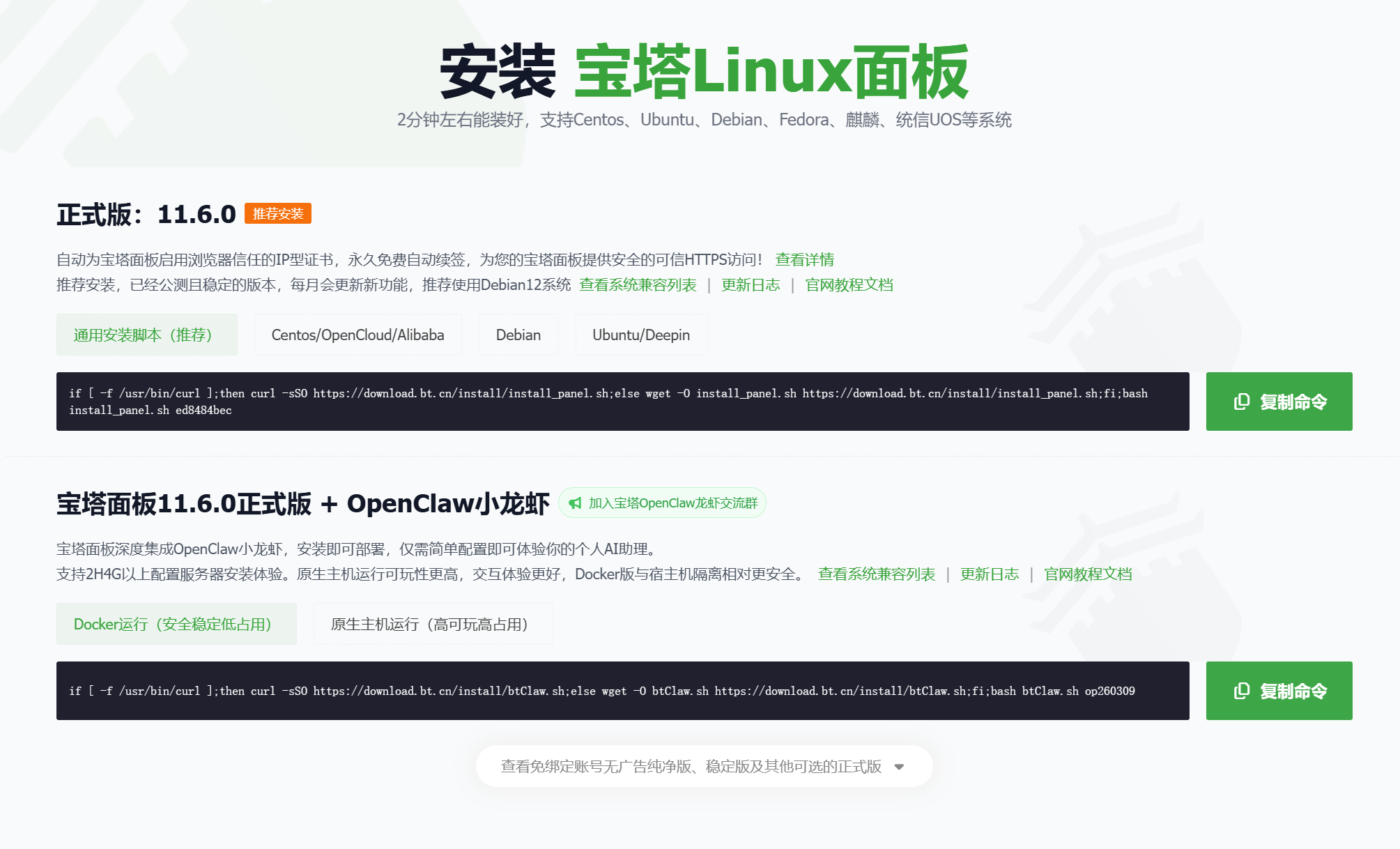
执行安装命令
:::tip 提示 以下安装命令中的安全入口参数(如ed8484bec)为示例,实际安装时系统会自动生成随机的安全入口。请始终以官方最新安装命令为准。 :::
根据你的操作系统选择对应的安装命令:
CentOS/AlmaLinux/Rocky Linux系统
yum install -y wget && wget -O install.sh https://download.bt.cn/install/install_6.0.sh && sh install.shUbuntu/Debian系统
wget -O install.sh https://download.bt.cn/install/install-ubuntu_6.0.sh && sudo bash install.sh其他Linux系统
wget -O install.sh https://download.bt.cn/install/install_6.0.sh && bash install.sh:::info 获取最新安装命令 请访问 宝塔面板官网 首页获取针对您操作系统的最新安装命令。 :::
安装过程
执行安装命令后,系统会提示你确认安装,输入y并回车继续。安装过程通常需要5-15分钟,具体时间取决于服务器性能和网络状况。
安装完成后,终端会显示类似以下的信息:
==================================================================Congratulations! Installed successfully!==================================================================外网面板地址: http://your_server_ip:随机端口/随机安全入口内网面板地址: http://your_local_ip:随机端口/随机安全入口username: 随机用户名password: 随机密码Warning:If you cannot access the panel,release the following port (面板端口|80|443|20|21) in the security group==================================================================:::warning 注意 新版本的宝塔面板默认使用随机端口和随机安全入口,而非固定的8888端口。请仔细记录安装完成后显示的完整访问地址、用户名和密码。 :::
请妥善保存这些信息,特别是访问地址、用户名和密码。
登录宝塔面板
开放端口
在首次登录前,需要确保服务器的安全组已开放必要的端口:
- 宝塔面板端口:安装完成后显示的随机端口(非固定8888)
- 80:HTTP端口
- 443:HTTPS端口
- 20/21:FTP端口(如需要使用FTP)
- 3306:MySQL端口(仅在需要远程访问数据库时开放)
:::tip 端口说明 新版本的宝塔面板使用随机端口以提高安全性,具体端口号请在安装完成后的输出信息中查看。如果你使用的是云服务器(如阿里云、腾讯云),需要在云控制台的安全组设置中开放这些端口。 :::
访问面板
在浏览器中输入安装完成后显示的外网面板地址,例如:
http://your_server_ip:随机端口/随机安全入口输入之前记录的用户名和密码登录。
:::warning 重要 如果无法访问面板,请检查:
- 服务器防火墙是否放行了面板端口
- 云服务器安全组是否放行了面板端口
- 访问地址是否正确(包含端口号和安全入口) :::
首次配置
首次登录后,宝塔面板会推荐安装一些常用的软件套件。对于搭建网站,建议选择LNMP环境:
- Nginx:Web服务器
- MySQL:数据库
- PHP:脚本语言
- phpMyAdmin:数据库管理工具
根据实际需求选择合适的版本,然后点击”一键安装”。安装过程可能需要较长时间,请耐心等待。
创建网站
添加站点
-
在左侧菜单点击”网站”
-
点击”添加站点”按钮
-
填写相关信息:
- 域名:输入你的域名(如果没有域名可以暂时使用IP地址)
- 根目录:网站文件的存放路径,默认即可
- 数据库:选择是否创建数据库及类型
- PHP版本:选择适合的PHP版本
- 备注:可选,用于标识网站用途
-
点击”提交”完成站点创建
上传网站文件
方法一:通过文件管理器上传
- 在左侧菜单点击”文件”
- 进入网站根目录(通常是
/www/wwwroot/your_domain) - 点击”上传”按钮,选择本地网站文件
- 等待上传完成
方法二:通过FTP上传
- 在左侧菜单点击”FTP”
- 查看FTP账号信息
- 使用FTP客户端(如FileZilla)连接服务器
- 上传网站文件到对应目录
方法三:通过Git克隆
如果你的项目托管在GitHub或其他Git平台上:
- 在网站根目录下打开终端
- 执行git clone命令:
cd /www/wwwroot/your_domaingit clone https://github.com/username/repo.git .配置网站
基本配置
- 在网站列表中点击”设置”
- 可以修改以下内容:
- 域名管理:添加或删除域名
- 目录绑定:更改网站根目录
- 流量限制:设置带宽限制
- 伪静态:配置URL重写规则
SSL证书配置
为了让网站支持HTTPS访问:
- 在网站设置中点击”SSL”
- 选择”Let’s Encrypt”免费证书
- 勾选需要申请证书的域名
- 点击”申请”按钮
- 申请成功后开启”强制HTTPS”
域名解析
获取服务器IP地址
在宝塔面板首页或服务器信息中可以找到你的公网IP地址。
配置DNS解析
-
登录你的域名注册商控制面板(如阿里云、腾讯云)
-
找到DNS解析设置
-
添加一条A记录:
- 主机记录:@(表示主域名)或www
- 记录值:你的服务器IP地址
- TTL:默认即可
-
等待DNS解析生效(通常几分钟到几小时不等)
验证解析
使用ping命令检查域名是否正确解析:
ping your_domain.com如果返回的是你的服务器IP地址,说明解析成功。
安全性优化
修改面板端口
为了提高安全性,建议定期修改宝塔面板的访问端口:
- 登录面板后,点击左侧菜单的”面板设置”
- 找到”面板端口”选项
- 修改为一个不常用的高位端口(如10000-65535之间)
- 保存设置并重启面板服务
:::warning 注意事项 修改端口后,请务必:
- 在云服务器安全组中开放新端口
- 关闭旧端口的安全组规则
- 使用新的端口地址访问面板 :::
设置强密码
确保使用复杂度高的密码,包含大小写字母、数字和特殊字符。
启用防火墙
- 在左侧菜单点击”安全”
- 启用系统防火墙
- 只开放必要的端口
- 可以设置IP白名单限制访问
定期更新
保持宝塔面板和所有软件的更新:
- 在首页点击”更新”检查最新版本
- 及时安装安全补丁
- 更新Web服务器、数据库等组件
备份策略
- 在左侧菜单点击”计划任务”
- 添加定期备份任务:
- 备份网站文件
- 备份数据库
- 设置保留期限
- 可以选择备份到本地或远程存储
性能优化
Nginx优化
- 在软件商店中找到Nginx
- 点击”设置”进行优化:
- 开启gzip压缩
- 调整worker_processes数量
- 配置缓存策略
PHP优化
- 在PHP设置中调整参数:
- memory_limit:适当增加内存限制
- max_execution_time:设置合理的执行时间
- opcache:启用OPcache加速
数据库优化
- 在MySQL设置中:
- 调整innodb_buffer_pool_size
- 开启查询缓存
- 定期优化表结构
启用CDN(可选)
对于访问量较大的网站,可以考虑使用CDN:
- 注册CDN服务提供商(如阿里云CDN、腾讯云CDN)
- 将域名CNAME指向CDN提供的地址
- 在CDN控制台配置源站信息
- 设置缓存策略和HTTPS证书
CDN可以有效减轻服务器压力,提高用户访问速度,特别是对于静态资源的分发。
监控与维护
监控服务器状态
宝塔面板提供了丰富的监控功能:
- CPU使用率
- 内存使用情况
- 磁盘空间
- 网络流量
- 负载情况
定期检查这些指标,及时发现潜在问题。
日志管理
- 在网站设置中查看访问日志和错误日志
- 分析日志找出潜在问题
- 定期清理旧日志释放空间
常见问题处理
网站无法访问
- 检查服务器是否正常运行
- 确认安全组端口已开放
- 检查域名解析是否正确
- 查看Nginx/Apache错误日志
数据库连接失败
- 确认数据库服务是否启动
- 检查数据库用户名和密码
- 验证数据库权限设置
- 查看数据库错误日志
页面加载缓慢
- 检查服务器资源使用情况
- 优化网站代码和资源
- 启用缓存机制
- 考虑升级服务器配置
进阶功能
定时任务
利用宝塔的计划任务功能:
- 定期清理临时文件
- 自动备份重要数据
- 定时重启服务
- 执行自定义脚本
多站点管理
宝塔面板支持在同一服务器上管理多个网站:
- 每个网站独立配置
- 不同的域名指向不同目录
- 可以为每个站点设置不同的PHP版本
- 独立的数据库和FTP账号
Docker支持
宝塔面板也支持Docker容器管理:
- 在软件商店安装Docker
- 可以轻松部署各种容器化应用
- 管理镜像和容器
- 配置容器网络和存储
总结
通过本文的介绍,你应该已经掌握了使用宝塔面板在Linux服务器上搭建网站的完整流程。从安装面板、创建网站、配置域名到安全性和性能优化,宝塔面板都提供了简单易用的图形界面,大大降低了网站部署的门槛。
记住几个关键点:
- 安装前确保服务器满足基本要求
- 首次安装后及时修改默认设置提高安全性
- 合理配置网站参数以获得最佳性能
- 建立定期备份和维护的习惯
- 根据实际需求选择合适的优化方案
随着你对宝塔面板的熟悉,还可以探索更多高级功能,如负载均衡、集群部署等。希望这篇教程能帮助你顺利搭建自己的网站!
延伸阅读
公安备案号:
 粤公网安备44090402441273号
 ICP备案号: 粤ICP备2026014895号
Powered by Astro & Fuwari
本站采用 CC BY-NC-SA 4.0 国际许可协议进行许可
SiteMap / RSS / Github
Ver.2026.05.25-A